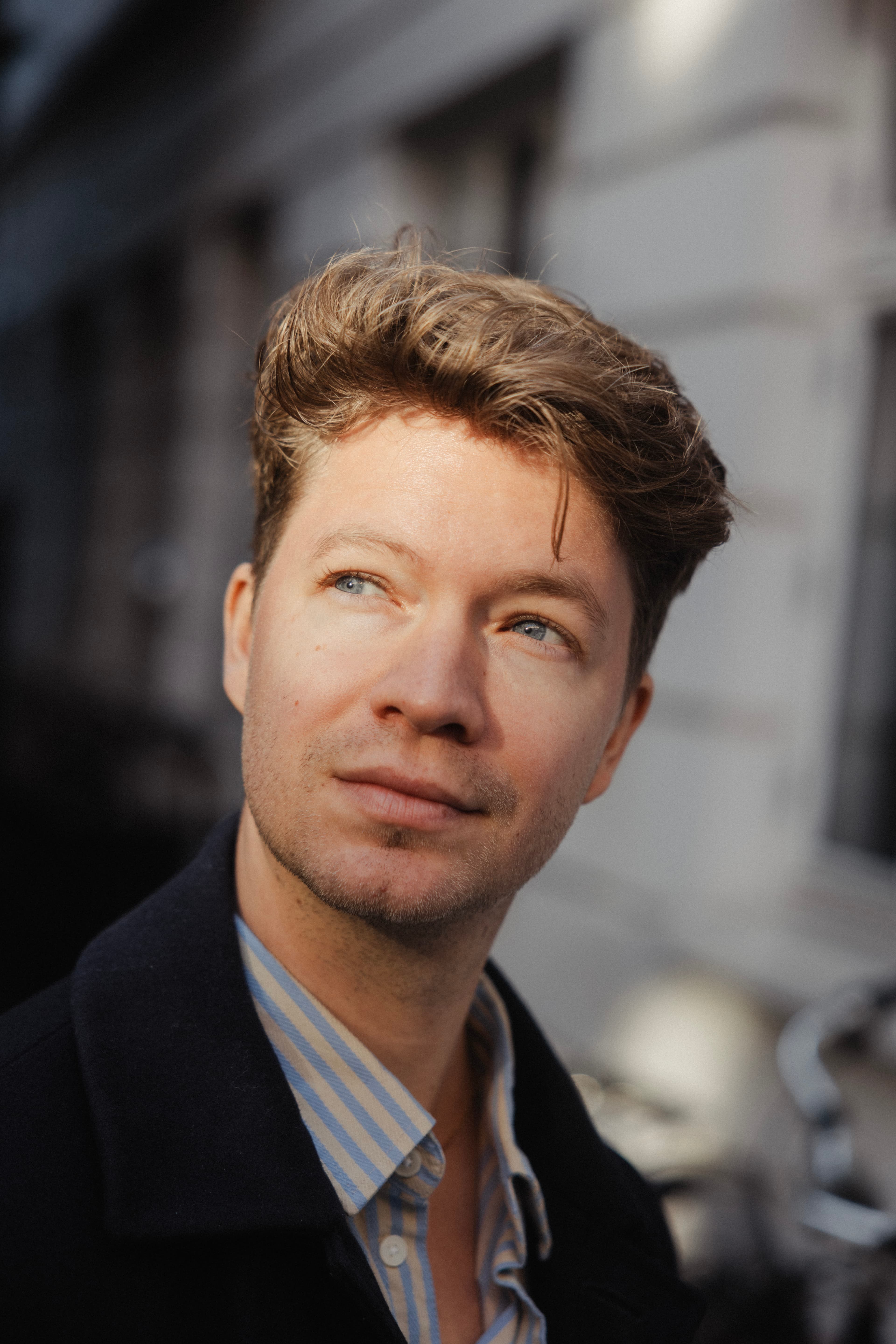
同じマンションで、同じiPhoneを使って、二人の役者がselftapeを撮る。一方はオーディションに見える。もう一方はFaceTimeみたいな画質になる。違いは照明でも構図でも衣装でもない。一方がカメラの設定を知っていて、もう一方が全部オートのままにしていた、それだけです。
iOSの標準カメラアプリには、現場のカメラマンが使う手動操作がほとんど入っています。ほとんどの役者が一切触らない。実際にスマホに入っている機能と、selftapeでそれぞれが重要になる場面を整理します。
オートでは足りない理由
iPhoneのオートは、普通の状況で見栄えのいい写真を撮ることに向いています。ほとんどのユーザーがすること、つまり向けて撮って投稿する、に合わせてチューニングされている。
役者がやること、つまり雲が窓を通り過ぎるたびに明るさが微妙に変わりながら90秒間同じフレームをキープする、には向いていない。
オートで起きる問題が三つ。手を動かしたりフレームがずれたりするとフォーカスが動く。背景で何か変わると露出が撮影中に再調整される。iPhone 13 Pro以降はレンズを自動で切り替えるので、一文の途中で焦点距離と肌の色合いがジャンプすることがある。
設定を固定すればこの三つは全部防げます。テイクの前に10秒かけるだけ。
タップでフォーカスを合わせ、ロックする
カメラを開いて、自分が映る構図にする。画面の顔をタップ。黄色い四角が出る。それがフォーカスを一時的に顔に固定した状態。
次に、同じ場所を2秒ほど長押し。四角が「AE/AFロック」というバナーが上に出た黄色い表示に変わる。フォーカスと自動露出が両方ロックされた状態。別の場所をタップするかアプリを閉じるまで調整されなくなります。
一番先に覚えるべき操作はこれです。黄色いロックがあれば、前に体を傾けても、後ろに引いても、手振りをしても、フォーカスが動かない。撮影中に照明が変わっても再露出されない。設定した場所にフレームが留まります。
露出: 太陽マークのスライダー
タップしてフォーカスを合わせると、黄色い四角の横に小さな太陽のアイコンが出る。上下にドラッグして露出を調整します。
selftapeでよくある問題として、後ろの窓がメーターを飛ばしてしまうせいで肌が暗くなるケースがある。自動露出が明るい背景を平均して、顔がアンダーに。太陽を半段上にドラッグすると顔が明るくなり、窓が少し白飛びして、急にバックライトではなく意図した画になります。
逆の問題、顔が明るすぎて白く飛んでいる場合は、太陽を下げる。大体四分の一段で十分。メーターではなく自分の肌色を見て判断する。
設定し終わったら露出もロックする。そうしないとカメラがこっそり再調整します。
ピンチズーム: 使う場面と使わない場面
リアカメラが複数あるiPhoneには焦点距離が三つか四つある。0.5倍の超広角、1倍のメイン、2倍か3倍の望遠、Pro Maxなら5倍も。レンズの切り替えボタンをタップするか、ピンチ操作で切り替えられます。
selftapeには、ほぼ常に1倍のメインレンズが正解です。超広角は近距離で顔が歪む。望遠はマンションの距離感で標準的なバストアップを切り出すには寄りすぎる。1倍がキャスティングディレクターが期待する見え方に最も近い。
ピンチズームが役立つ場面: 三脚をセットした後に構図を微調整したいとき、動かさずに少し寄れる。1.4倍程度までは画質の劣化がほぼわからない。それを超えるとiPhoneがクロップして補完処理が入り、画像がぼやけ始める。キャスティングディレクターのモニターでは差が出ます。
もっときれいな選択肢は、1倍で撮っておいて必要なら編集でクロップすること。ズームして撮るより仕上がりがいい。
2倍と3倍のレンズボタンは、デジタルズームではなく実際の望遠レンズとして機能する場合、スペースがあればクローズアップに使えます。3倍レンズでバストアップを撮るには、カメラから約3メートル離れる必要があります。
レンズロック: 自動切り替えを止める
複数レンズのiPhoneでは、暗い場所を補うためにiOSが撮影中にレンズを切り替えることがある。結果として焦点距離、色のバランス、画質が急に変わる。スマホ画面では気づきにくくても、キャスティングディレクターのモニターではっきり分かります。
レンズをロックすれば防げます。iPhone 15 Pro以降のカメラアプリでは、レンズボタンを少し長押しすることで特定のレンズに固定できます。古いモデルでは、自動切り替えが発動する光量の閾値を下回らないようにするのがコツ。必要なら小さな光源を足す。
もし自分でテープを録画するリハーサルアプリを使っているなら、明示的なレンズ固定の機能があるか確認してください。blablablaはバージョン2.2でそれを実装しました。役者が窓に向かってセリフのために体を前に傾けたとき、カメラが補正のためにレンズを勝手に変えてテイクを壊していたことへの対応です。
安定性: 三脚は毎回
iPhoneの手ぶれ補正は優秀です。手持ちでも意図的に見えるくらい。ただ「意図的な手持ち」はselftapeには向かない。キャスティングが求めるのは静止感、演技に集中できるように揺れていない画面です。
スマホを固定する。何でも使えます。Amazonで2000円以下の三脚。本の積み重ね。エージェントのアシスタントが考えたピーナツバターの瓶と輪ゴムの組み合わせでも。フレームは動かさない。動くのはパフォーマンスだけ。
固定する方法がない場所で撮るなら、次善策は両手で胸に押しつけて支えること。肘を体に寄せる。腕を伸ばして持つのは逆効果です。
録画を始めたらフレームは触らない
一番見落とされているルール。録画ボタンを押したら、構図をいじらない。鼻をかこうとして手が当たっても触らない。前のテイクの再生を見て気になったからといってフォーカスの四角を動かさない。テイクの前にリセットして、あとはそのままにする。
キャスティングディレクターは1セッションで何百本もテープを見て、最初の30秒で判断するとされています(Backstageのキャスティングワークフロー分析より)。フレームがズレるテープは、演技がよくても素人に見える。フレームが固定されていれば、この役者は何をしているか分かっている、という印象になる。それが大事なんです。
音声はテープの半分を占める
音声の話は、ここではしません。それだけで一本の記事になるので。手短に言うと、音声の失敗は、照明の失敗よりもずっと多くのテープを台無しにします。ピンマイク、2000円くらいのもので十分、selftapeの機材で一番お金をかける価値があるのはここです。スマホの内蔵マイクを、吸音処理のない普通の部屋で使うと、構図が完璧でも素人くさく聞こえてしまいます。
まとめると
テイク前のチェックは30秒でできます。
- スマホを目の高さにセット。
- バストアップで自分が映る構図にする。目が上三分の一、頭と肩がフレームに入るように。
- 画面の顔をタップして、2秒長押しでAE/AFロック。
- 太陽スライダーを動かして、メーターではなく自分の肌色がよく見える明るさに合わせる。
- スマホが対応していればレンズをロック。対応していなければ、自動切り替えが発動しない明るさを保つ。
- 録画ボタンを押す。スマホにはもう触らない。
何をしているか分かっている人間が撮ったテープになります。演技の中身はそれとは別の話、カメラの設定がいくらよくても薄い選択は救えない。でも、キャスティングディレクターが次のテープに飛ばす技術的な理由をなくせます。
selftapeの準備全体を知りたいなら、selftapeチェックリストが、sidesが届いてからファイルを送り出すまでの全工程をカバーしています。スマホ一台でテレプロンプターまで兼ねる方法は、iPhoneだけでselftapeを撮る方法で、二台目なしの一台版を解説しています。縦向き(TikTokのドラマや短編)の場合は、縦向きselftapeで構図の話をしています。
スマホはほとんどの役者が使っているより高機能です。操作を知っておくのが一番コストのかからないアップグレードです。
続きを読む
俳優のためのテレプロンプター:助けになるときとバレるとき
俳優のためのテレプロンプターは、ニュースキャスターの道具ではありません。selftapeでどう役立つか、読んでいることをキャスティングにどう見抜かれるか、アイラインの作り方、そして大事な設定まで、現役俳優が詳しく解説します。
selftapeのセッティング:お金をかけずに照明・背景・音を整える方法
お金をかけないselftapeのセッティングを現役俳優が解説します。窓の光、ランプ1台、家にある壁、冷蔵庫の音まで消した静かな部屋、目の高さに置いたスマホ、そして待ってくれるリーダーまで、家にあるものだけで整える方法です。
子どもとティーンのためのselftapeのコツ
子どもとティーンのためのselftapeのコツを、スマホを持つ保護者向けにまとめました。目線の高さでのフレーミング、光と音、相手役を誰が読むか、未成年のスレートの仕方、ファイルの送り先までを、現役役者の視点で解説します。
セリフを読んでもらうたびに感じる、あの罪悪感の正体
誰かにセリフを読んでもらうことには、目に見えない代償があります。役者はその代償を、テイク数という形で支払っています。罪悪感がどうやってテイク数の上限を決めてしまうのか、selftapeの相手役に本当は何を払っているのか、現役の役者の視点から考えます。
selftapeとは何か? オーディション形式を解説
selftapeとは、自分で撮影して提出するオーディションのこと。中身に何を入れるべきか、対面のオーディションとどう違うか、どのくらい時間がかかるか、そしてキャスティングが実際に何を求めていて何を求めていないか。現役の役者がまとめました。
夜11時、selftapeの締め切りは明日の正午、読んでくれる人が誰もいない
selftapeの締め切りが明日なのに相手役が見つからない。夜11時に残されている選択肢とその多くがテープを台無しにする理由、ただそこにいてくれる相手役の話、今夜ひとりで撮り切るための短いチェックリスト、そして毎回お願いする罪悪感を手放してよい理由まで、同じ夜を何度も過ごしてきた役者が書きました。