iPhone selftape: fokus, exponering och zoom - kontroller varje skådespelare borde känna till
18 maj 2026 · 5 min läsning
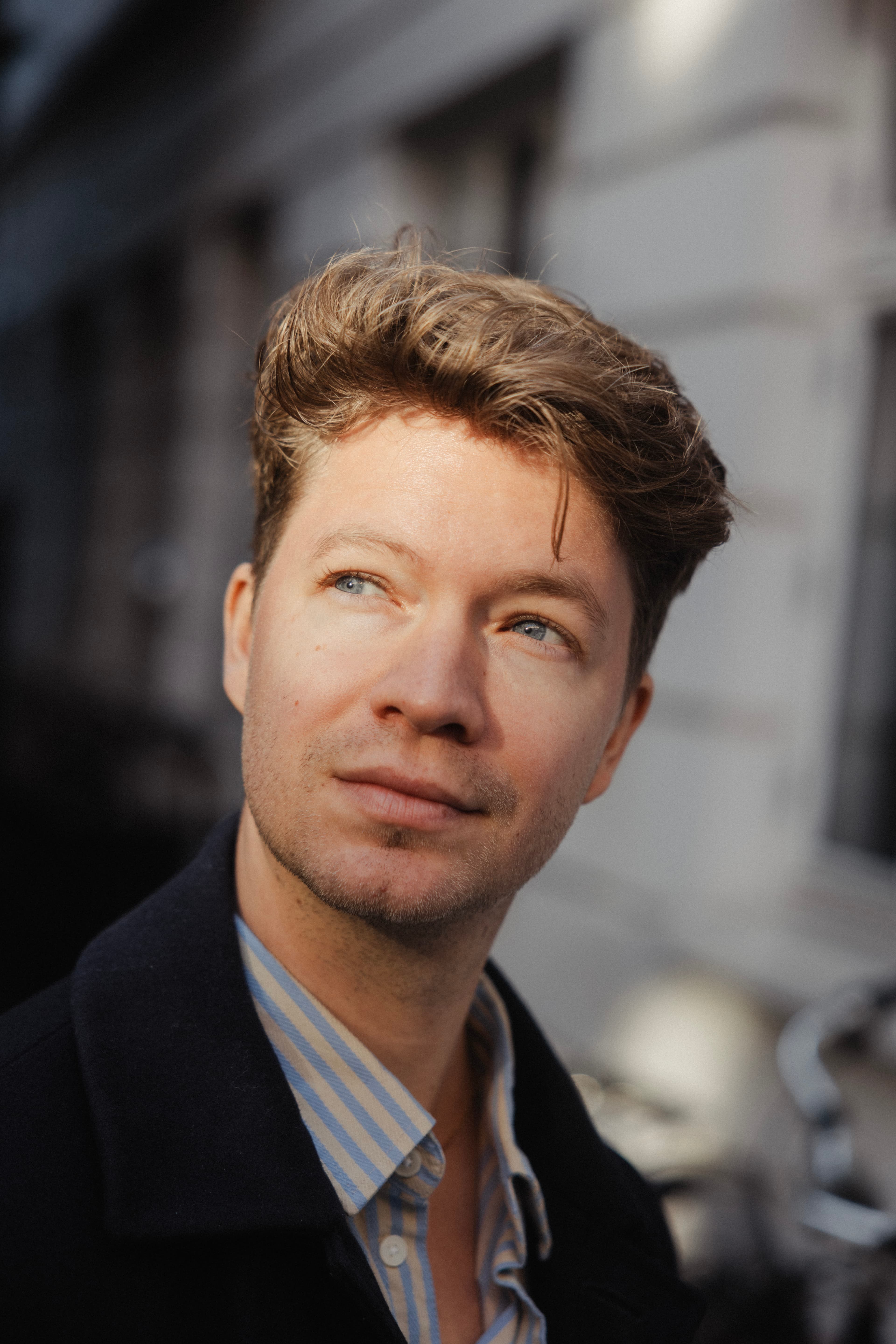
Två skådespelare spelar in en selftape i samma lägenhet med samma iPhone. Den enas ser ut som en provspelning. Den andres ser ut som ett FaceTime-samtal. Skillnaden är inte ljussättning, bildkomposition eller kostym. Det är att den ene känner till kamerakontrollerna och den andre lät allt stå på auto.
Den inbyggda iOS-kameraappen ger dig merparten av den manuella kontroll som en professionell filmfotograf arbetar med. De flesta skådespelare rör aldrig vid någon av dem. Här är vad som faktiskt finns på din telefon och när varje kontroll spelar roll för en selftape.
Varför auto inte räcker
iPhonens autoläge är bra på att producera bilder som ser okej ut under normala förhållanden. Det är inställt för det de flesta användare gör: ta bilder, posta. Det är inte inställt för vad en skådespelare gör, nämligen hålla en enda fast bild i nittio sekunder medan ljuset förändras med ett kvartsteg när ett moln passerar fönstret.
Tre saker går fel på auto. Fokus vandrar när du rör händerna eller vrider på dig. Exponeringen balanserar om mitt i tagningen när något i bakgrunden ändras. Kameran byter objektiv automatiskt på iPhone 13 Pro och senare, vilket innebär att din tape kan hoppa i brännvidd och hudfärg mitt i en mening.
Att låsa kontrollerna åtgärdar alla tre. Det tar ungefär tio sekunder innan tagningen.
Tryck för fokus, lås sedan
Öppna kameran, komponera bilden. Tryck på ditt ansikte på skärmen. En gul fyrkant dyker upp. Det är fokus låst på ditt ansikte för stunden.
Håll nu inne samma punkt i ungefär två sekunder. Fyrkanten blir gul med "AE/AF LOCK" i en banner längst upp. Fokus och autoexponering är nu båda låsta. De justeras inte förrän du trycker någon annanstans eller stänger appen.
Det här är den enda viktigaste kontrollen att lära sig. Det gula låset hindrar fokus från att vandra om du lutar dig framåt, bakåt eller gestikulerar. Det hindrar kameran från att exponera om om ljuset förändras mitt i tagningen. Bilden stannar där du ställde in den.
Exponering: soldragaren
När du har tryckt för fokus dyker en liten solikon upp bredvid den gula fyrkanten. Dra den uppåt eller nedåt för att justera exponeringen.
Ett vanligt selftape-problem: huden ser mörk ut för att fönstret bakom dig bränner ut mätaren. Autoexponeringen tar ett genomsnitt av den ljusa bakgrunden och underexponerar ditt ansikte. Dra solen uppåt ett halvt steg så ljusnar ansiktet, fönstret bränner ut lite mer och tapen ser plötsligt avsiktlig ut i stället för att ligga i motljus.
Det omvända problemet, ansikte för ljust och urvattnat, kräver att du drar solen nedåt. Oftast räcker ett kvartsteg. Titta på dina hudtoner, inte på mätaren.
Lås exponeringen efter att du ställt in den. Annars justerar kameran tyst tillbaka.
Pinch-zoom: när du ska använda det, när inte
iPhones med flera bakre kameror ger dig tre eller fyra brännvidder: 0,5x ultravid, 1x huvud, 2x eller 3x tele och 5x på Pro Max-modeller. Du växlar mellan dem genom att trycka på objektivknapparna eller nypa för att zooma.
För selftape är det primära 1x-objektivet nästan alltid rätt val. Ultravidvinkeln förvränger ansikten på nära håll. Teleobjektivet klipper för tätt för en mellannärbild på vanliga lägenhetsavstånd. 1x ligger närmast det en castingdirektör förväntar sig att se dig i.
Pinch-zoom spelar roll när du behöver finjustera bilden efter att du ställt upp stativet utan att vilja flytta det. Du kan nypa in lite, upp till ungefär 1,4x, utan synbar kvalitetsförlust. Bortom 1,4x börjar iPhone beskära och interpolera, vilket mjukar upp bilden. Nedgången syns på en castingdirektörs skärm.
Ett renare alternativ: filma på 1x och beskär bildkompositionen i efterbehandling om det behövs. Den resulterande bilden ser bättre ut än att zooma under tagningen.
2x- och 3x-objektivknapparna, där de är äkta teleobjektiv och inte digital zoom, kan användas för närbild om ditt utrymme tillåter avståndet. Du skulle behöva stå ungefär tre meter från kameran för att få en mellanbild på ett 3x-objektiv.
Objektivlås: stoppa automatisk växling
På iPhones med flera objektiv byter iOS ibland objektiv mitt i en tagning för att kompensera för svagt ljus. Resultatet är ett plötsligt hopp i brännvidd, färgbalans och bildkvalitet. Det är knappt märkbart på en telefon och väldigt tydligt på en castingdirektörs skärm.
Du kan förhindra detta genom att låsa objektivet. I kameraappen på iPhone 15 Pro och senare kan du hålla in en objektivknapp en kort stund för att låsa till det specifika objektivet. På äldre modeller är knepet att hålla sig ovanför ljuströskeln som utlöser det automatiska bytet. Tillsätt en liten ljuskälla vid behov.
Om du använder en repetitionsapp som spelar in tapen i stället för den inbyggda kameraappen, leta efter en explicit objektivlåsningskontroll. blablabla fick en sådan i version 2.2 specifikt för att det automatiska bytet förstörde tagningar när en skådespelare lutade sig framåt mot fönstret för en replik och kameran tyst bytte objektiv för att kompensera.
Stabilisering: stativ, varje gång
iPhones har väldigt bra inbyggd bildstabilisering. Tillräckligt bra för att handhållet ser avsiktligt ut. Men avsiktligt handhållet är inte vad en selftape vill ha. Casting vill ha stillhet så att de kan fokusera på föreställningen, inte på svajandet.
Montera telefonen. Vad som helst fungerar. Ett stativ från Amazon för ett par hundralappar. En bunt böcker. Min agentassistents lösning med jordnötssmörsburk och gummiband. Bilden måste vara låst. Föreställningen rör sig; bilden gör det inte.
Om du spelar in någonstans där du inte kan montera telefonen är nästa bästa alternativ att stödja den mot bröstet med båda händerna. Armbågarna intryckta. Håll den inte utsträckt.
Bilden förändras inte när kameran rullar
Den mest förbisedda regeln. När du väl tryckt på spela in, justera inte bildkompositionen. Sträck dig inte för att klia näsan och nudda telefonen. Justera inte fokusrutan för att något såg fel ut i uppspelning efter förra tagningen. Återställ innan tagningen, lämna den sedan ifred.
Castingdirektörer går igenom hundratals tapes per session och fattar beslut inom de första trettio sekunderna, enligt en analys av castingarbetsflöden från Backstage. En tape där bilden förflyttas känns amatörmässig även om föreställningen är bra. En tape där bilden är låst känns som att skådespelaren vet vad hen gör, och det är den slutsats du vill att de ska dra.
Ljud är halva tapen
Jag går inte in på ljud här, det förtjänar en egen text. Kortversionen: dåligt ljud förstör fler tapes än dålig ljussättning. En lavalier-mikrofon för ett par hundra kronor är de enskilt bäst använda pengarna för din selftape-utrustning. Telefonens inbyggda mikrofon, använd i ett vanligt lägenhetsrum utan akustisk behandling, läses som amatörmässig även med perfekt bildkomposition.
Sätta ihop det
Checklistan innan tagningen tar ungefär trettio sekunder:
- Montera telefonen i ögonhöjd.
- Komponera en mellannärbild. Ögonen i övre tredjedelen, huvud och axlar i bild.
- Tryck på ditt ansikte på skärmen, håll inne i två sekunder för AE/AF-lås.
- Dra soldragaren tills din hudton ser rätt ut, inte vad mätaren säger.
- Lås objektivet om din telefon stödjer det. Annars, håll dig i förhållanden där det automatiska bytet inte utlöses.
- Tryck på spela in. Rör inte telefonen mer.
Du får en tape som ser ut som att du visste vad du gjorde. Föreställningen måste fortfarande finnas där, inget av det här räddar ett tunt val. Men det tar bort de tekniska ursäkterna för en castingdirektör att hoppa till nästa tape.
Om du vill ha resten av selftape-upplägget täcker selftape-checklistan hela processen från att sidorna anländer till att filen skickas iväg. Om du filmar med bara en telefon utan en andra enhet för teleprompter visar hur man gör selftape med bara sin iPhone versionen med en enda enhet. För det vertikala formatet (TikTok-drama, kortfilm) tar vertikal selftape upp bildkomposition.
Telefonen är mer kapabel än de flesta skådespelare utnyttjar den för. Att känna till kontrollerna är den billigaste uppgraderingen du kan göra.
Elias Munk är en dansk skådespelare och skaparen av blablabla. Fjorton år i branschen. Byggde blablabla för att repetitionen inte ska vara det svåra med att vara skådespelare. Det ska spelet vara.
blablabla läser de andra rollernas repliker och väntar på dina.
Två röstade scener gratis. Ingen registrering krävs.
Läs vidare
Teleprompter för skådespelare: när det hjälper och när det syns
En teleprompter för skådespelare är inget verktyg för nyhetsuppläsare. När den hjälper en selftape, och när casting märker att du läser.
Selftape utan budget: ljus, bakgrund och ljud
En selftape som inte kostar något: ett fönster, en lampa, väggen du redan har, ett tyst rum, telefonen i ögonhöjd och en läsare som väntar på dig.
Selftape-tips för barn och tonåringar
Selftape-tips för barn och tonåringar, för föräldern bakom telefonen: inramning, ljus och ljud, vem som läser den andra rollen, slate och vart filen tar vägen.
Skuldkänslan för att be någon köra repliker med dig
Att köra repliker med någon har ett pris, du betalar med tagningar. Varför skuldkänslan sätter tak för antalet, och vad en läsare egentligen kostar dig.
Vad är en selftape? Audition-formatet förklarat
En selftape är en audition du filmar själv och skickar in. Vad som ska vara med, hur lång tid det tar och vad casting faktiskt förväntar sig att se.
Klockan är 23, din selftape ska in imorgon och ingen kan läsa med dig
Selftapen ska in imorgon och ingen kan läsa med dig? Hur du spelar in en selftape utan motspelare ikväll, och varför skuldkänslan för att fråga inte är din att bära.