iPhone selftape: ostrosť, expozícia a zoom, ktoré by mal poznať každý herec
18. mája 2026 · 5 min čítania
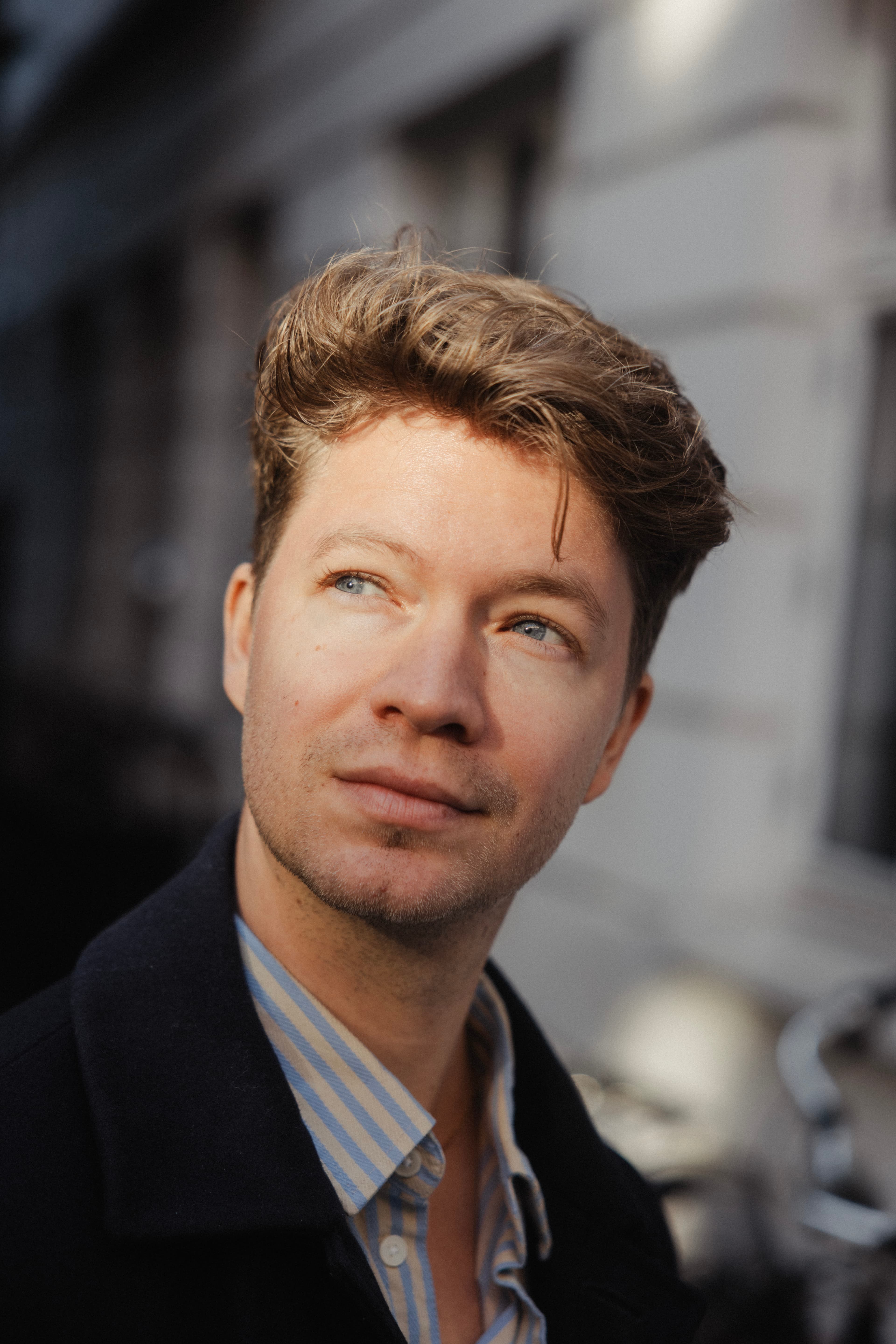
Dvaja herci natočia selftape v tom istom byte, s tým istým iPhónom. Jeden vyzerá ako konkurz. Druhý ako FaceTime hovor. Rozdiel nie je v osvetlení, kompozícii ani kostýme. Jeden z nich pozná ovládacie prvky kamery. Ten druhý nechal všetko na automat.
Natívna aplikácia iOS Camera ti dáva väčšinu manuálnej kontroly, akú používa pracujúci kameraman. Väčšina hercov sa k nej nikdy nedostane. Tu je to, čo máš v telefóne, a kedy na tom záleží pri selftape.
Prečo automat nestačí
iPhone v automatickom režime dobre produkuje fotky, ktoré vyzerajú dobre za normálnych podmienok. Je naladený na to, čo robia bežní používatelia: namieriť, stlačiť, zdieľať. Nie je naladený na to, čo robí herec - udržiavať jeden fixný záber deväťdesiat sekúnd, kým sa osvetlenie mení o štvrťstup, keď oblak prechádza oknom.
Na automate sa pokazia tri veci. Ostrosť sa stráca, keď pohneš rukami alebo posunieš záber. Expozícia sa uprostred záberu prebalansuje, keď sa niečo zmení v pozadí. A kamera na iPhone 13 Pro a novších automaticky prepína medzi objektívmi, čo znamená, že záznam môže uprostred vety skočiť v ohniskovej vzdialenosti aj v podaní pleti.
Zamknutie ovládacích prvkov vyrieši všetky tri. Trvá to asi desať sekúnd pred záberom.
Ťukni na zaostrovanie, potom zamkni
Otvor kameru, zorámuj seba. Ťukni na svoju tvár na obrazovke. Objaví sa žltý štvorec. To je zaostrenie zamknuté na tvoju tvár - zatiaľ.
Teraz drž stlačené to isté miesto asi dve sekundy. Štvorec sa zmení na žltý s nápisom "AE/AF LOCK" v banneri hore. Zaostrovanie aj automatická expozícia sú teraz zamknuté. Nebudú sa meniť, kým neklepneš inde alebo nezavrieš aplikáciu.
Toto je najdôležitejší ovládací prvok, ktorý sa oplatí naučiť. Žltý zámok zabráni, aby sa zaostrenie stratilo, keď sa nakloníš dopredu, dozadu alebo gestikuluješ. Zabráni kamere znova expozične nastaviť záber, keď sa uprostred záberu zmení osvetlenie. Záber zostane tam, kde si ho nastavil.
Expozícia: posuvník so slnkom
Keď ťukneš na zaostrovanie, vedľa žltého štvorca sa objaví malá ikona slnka. Posunutím nahor alebo nadol nastavíš expozíciu.
Častý problém pri selftape: tvár vyzerá tmavo, pretože okno za tebou preexponuje meranie. Automatická expozícia spriemeruje svetlé pozadie a podexponuje tvoju tvár. Posuň slnko nahor o pol stupňa a tvár sa rozjasní, okno trochu viac vybledne - a záznam zrazu vyzerá zámerne, nie ako záber proti svetlu.
Opačný problém - tvár príliš jasná, vyblednutá - rieši posunutie slnka nadol. Zvyčajne stačí štvrť stupňa. Sleduj tóny pleti, nie meter.
Expozíciu po nastavení zamkni. Inak kamera potichu znova koriguje.
Zoom štipaním: kedy áno, kedy nie
iPhóny s viacerými zadnými kamerami ti dajú tri alebo štyri ohniskové vzdialenosti: 0,5x ultra-širokouhlý, 1x hlavný, 2x alebo 3x teleobjektív a 5x na modeloch Pro Max. Prepínaš medzi nimi ťuknutím na tlačidlá objektívov alebo štipaním na zoom.
Pre selftape je hlavný 1x objektív takmer vždy správna voľba. Ultra-širokouhlý skresľuje tváre pri blízkej vzdialenosti. Teleobjektív orezáva príliš tesne pre stredný záber na bežných vzdialenostiach v byte. 1x je najbližší k tomu, ako castingový režisér očakáva, že ťa uvidí.
Kde má zmysel zoom štipaním: ak potrebuješ doladiť záber po nastavení statívu bez toho, aby si ho hýbal, môžeš štipnúť o malý kúsok - do asi 1,4x - bez viditeľnej straty kvality. Za 1,4x iPhone začne orezy a interpolácie, čo obraz zjemní. Pokles je nápadný na monitore castingového režiséra.
Čistejšia možnosť: nakrúcaj na 1x a v postprodukcii záber orež, ak treba. Výsledný obraz vyzerá lepšie, ako keby si zoomoval počas záberu.
Tlačidlá objektívov 2x a 3x, kde sú to skutočné teleobjektívy a nie digitálny zoom, sú použiteľné na detail tváre, ak to tvoj priestor dovolí. Na stredný záber pri 3x objektíve by si musel byť asi tri metre od kamery.
Zamknutie objektívu: zastaviť automatické prepínanie
Na iPhónoch s viacerými objektívmi iOS niekedy prepína objektívy uprostred záberu, aby kompenzoval slabé svetlo. Výsledkom je náhly skok v ohniskovej vzdialenosti, vyvážení farieb a kvalite obrazu. Na obrazovke telefónu je to nenápadné, na monitore castingového režiséra veľmi nápadné.
Zamknutím objektívu tomu zabrániš. V aplikácii Camera na iPhone 15 Pro a novších môžeš krátko podržať tlačidlo objektívu a zamknúť ho na konkrétny objektív. Na starších modeloch je trik zostať nad prahom osvetlenia, ktorý spúšťa automatické prepínanie. V prípade potreby pridaj malý zdroj svetla.
Ak používaš aplikáciu na skúšky, ktorá záznam nahrá namiesto natívnej aplikácie Camera, hľadaj explicitnú kontrolu zamknutia objektívu. blablabla ho nasadil vo verzii 2.2 práve preto, že automatické prepínanie kazilo zábery, keď sa herec naklonil dopredu k oknu pri jednej replike a kamera potichu zmenila objektív, aby to kompenzovala.
Stabilizácia: statív, zakaždým
iPhóny majú veľmi dobrú stabilizáciu. Dostatočne dobrú, aby ručný záber vyzeral zámerný. Ale zámerný ručný záber nie je to, čo selftape chce. Casting chce pokoj, aby sa mohol sústrediť na výkon, nie na hojdanie.
Upevni telefón. Funguje čokoľvek. Amazon statív za dvadsať eur. Hromada kníh. Konštrukcia s pohárom od arašidového masla a gumičkou, ktorú vymyslela asistentka môjho agenta. Záber musí byť pevne zaistený. Výkon sa hýbe, záber nie.
Ak natáčaš na mieste, kde nemôžeš upevniť telefón, ďalší najlepší spôsob je oprieť si ho o hruď oboma rukami. Lakte pritlačené. Neskúšaj ho držať vo vzduchu od tela.
Kompozícia sa nemení, keď kamera beží
Najprehliadanejšie pravidlo. Keď stlačíš nahrávanie, záber neupravuj. Nesiahaj si na nos a nevráž do telefónu. Nemeň štvorec zaostrovania len preto, že sa ti pri prehrávaní po poslednom zábere niečo zdalo zvláštne. Resetuj pred záberom, potom to nechaj tak.
Castingoví režiséri prejdú stovky záznamov za jedno sedenie a rozhodnutia robia v prvých tridsiatich sekundách, podľa analýzy castingového procesu na Backstage. Záznam, kde sa záber posúva, pôsobí amatérsky, aj keď je výkon dobrý. Záznam so zamknutým záberom pôsobí, akoby herec vedel, čo robí - a presne k tomu chceš casting doviesť.
Zvuk je polovica záznamu
Zvuku sa tu venovať nebudem, lebo si zaslúži samostatný text. Skrátene: zlý zvuk pokazí viac záznamov ako zlé osvetlenie. Lavalier mikrofón za dvadsať eur je najlepšia vec, do ktorej môžeš pri selftape vraziť peniaze. Vstavaný mikrofón telefónu v bežnej bytovej miestnosti bez akustickej úpravy bude znieť amatérsky, aj keď je záber dokonalý.
Ako to poskladať
Príprava pred záberom trvá asi tridsať sekúnd:
- Upevni telefón vo výške očí.
- Zorámuj sa pre stredný záber. Oči v hornej tretine, hlava a ramená v zábere.
- Ťukni na svoju tvár na obrazovke, podrž dve sekundy na zamknutie AE/AF.
- Posuň posuvník slnka, kým tóny tvojej pleti nevyzerajú správne, nie to, čo hovorí meter.
- Zamkni objektív, ak to tvoj telefón umožňuje. Inak zostaň v podmienkach, kde sa automatické prepínanie nespustí.
- Stlač nahrávanie. Telefónu sa viac nedotýkaj.
Výsledkom bude záber, ktorý vyzerá, akoby si vedel, čo robíš. Výkon tam stále musí byť - nič z toho neopraví tenký herecký zámer. Ale odstráni to technické výhovorky, pre ktoré by castingový režisér preskočil na ďalší záber.
Ak chceš zvyšok nastavenia selftape, kontrolný zoznam pre selftape pokrýva celý postup od príchodu strán po odoslanie súboru. Ak natáčaš len s jedným telefónom a bez druhého zariadenia na teleprompter, ako nahrať selftape len s iPhonom prechádza verziu s jedným zariadením. Pre vertikálny prípad (scenáristická dráma pre TikTok, krátke formáty) pokrýva kompozíciu vertikálny selftape.
Telefón má väčšie možnosti, ako väčšina hercov využíva. Poznať ovládacie prvky je najlacnejší upgrade, ktorý môžeš urobiť.
Elias Munk je dánsky herec a tvorca blablabla. Štrnásť rokov v branži. Postavil blablabla, pretože skúšanie by nemalo byť tou ťažkou časťou herectva. Výkon áno.
blablabla číta repliky ostatných postáv a čaká na tvoje.
Dve nahovorené scény zadarmo. Registrácia nie je potrebná.
Čítaj ďalej
Teleprompter pre hercov: kedy pomáha a kedy je vidieť
Teleprompter pre hercov nie je nástroj moderátora spravodajstva. Kedy pomáha pri selftape, kedy casting spozná, že čítaš, a ktoré nastavenia sú dôležité.
Nastavenie selftape: svetlo, pozadie a zvuk bez rozpočtu
Nastavenie selftape, ktoré nestojí nič: okno, jedna lampa, stena, ktorú už máš, tichá miestnosť, telefón vo výške očí a čitateľ, ktorý na teba čaká.
Tipy na selftape pre deti a tínedžerov
Tipy na selftape pre deti a tínedžerov, pre rodiča za telefónom: záber, svetlo a zvuk, kto číta druhú rolu, slate pre maloletého a kam poslať súbor.
Pocit viny z toho, že poprosíš niekoho, aby s tebou čítal repliky
Poprosiť niekoho, aby s tebou čítal repliky, má cenu, herci ju platia v záberoch. Väčšina prestane pýtať po treťom zábere, presne vtedy stratíš ten najlepší.
Je jedenásť v noci, selftape máš na zajtra a nemáš s kým čítať
Selftape na zajtra a nemáš s kým čítať? Ako nahrať selftape bez čitateľa dnes večer a prečo pocit viny za prosenie nie je tvoj problém.
Ako byť dobrým readerom na selftape (a kedy láskavosť preskočiť)
Ako čítať repliky partnerovi na selftape: zostať za kamerou bez kradnutia záberov, kedy živý reader skôr škodí a kedy sa láskavosti radšej vzdať.