Як відсканувати паперові матеріали на iPhone за 30 секунд
11 травня 2026 р. · 3 хв читання
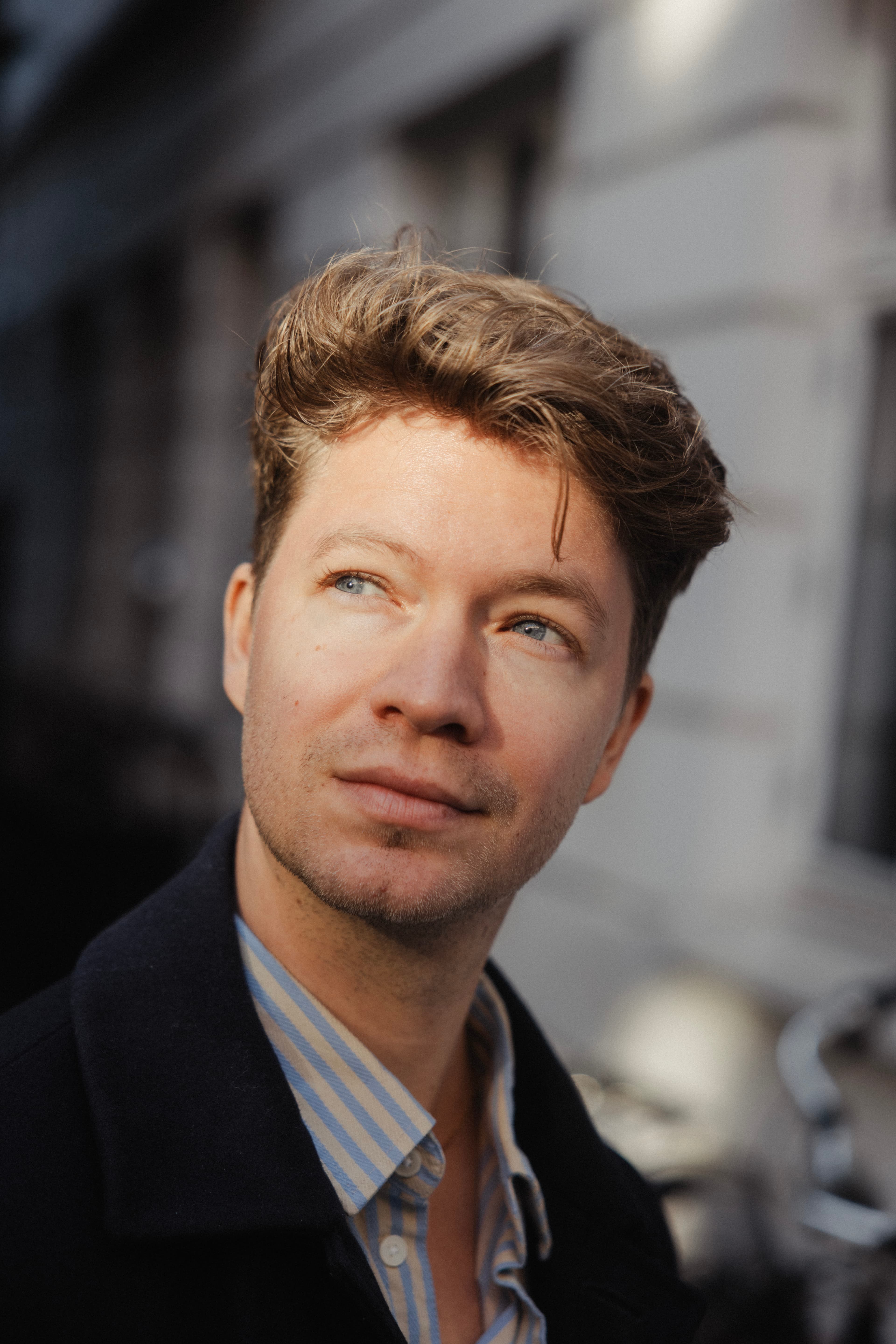
Здавалося б, паперу давно пора відійти в минуле. Але ні. Агентство вручає тобі матеріали на рецепції. Асистент кастингу роздруковує, бо wifi раптово зник. Твій педагог з акторської майстерності нашкрябує три сторінки нотаток на роздруківці й пересуває її через стіл.
Більшість акторів носять папір з собою, поки не набридне, а потім гублять. Є кращий спосіб - два дотики на телефоні.
Два дотики - і готово
Відкрий застосунок «Файли» на iPhone. Натисни й утримуй у будь-якому місці списку файлів. Вибери «Сканувати документи». Направ камеру на сторінку. Телефон зробить решту.
iOS автоматично визначає краї, вирівнює перспективу й зберігає багатосторінковий PDF. Цей самий сканер кастинг-директори використовують для оцифрування своїх матеріалів, і він є на кожному iPhone починаючи з iOS 13. Більшість акторів навіть не знають про нього.
Кілька речей, які роблять скан справді придатним до роботи:
- Клади сторінки на темну поверхню. Контраст допомагає системі визначення країв спрацювати швидше.
- Тримай телефон паралельно до сторінки, приблизно на відстані 30 сантиметрів. Нахил дає трапецієподібне спотворення, яке доведеться виправляти.
- Дозволь сканеру автоматично захопити кадр, якщо вдається тримати телефон нерухомо. Ручний затвор теж підходить, але авто дає чіткіші краї.
- Скануй всі сторінки за один сеанс. iOS об'єднає їх в один PDF, якому ти можеш дати назву.
На типову двосторінкову сцену іде менше тридцяти секунд. Файл одразу в застосунку «Файли» - зручно знайти, поділитись і імпортувати в будь-який застосунок для репетицій.
Що робити з PDF
Якщо матеріали - це чистий роздрук без приміток, більшість застосунків для репетицій витягнуть текст автоматично. blablabla зчитує PDF нативно. OCR запускається прямо на пристрої для сторінок без текстового шару, а для складних макетів - через vision-парсер. Імпортуєш PDF, застосунок знаходить репліки персонажів, і за хвилину вже можна репетирувати.
Якщо на роздруківці є помітки - власні нотатки, позначки тактів, дієслова-наміри - скан їх захопить. Зручно для архіву, менш зручно для репетиції. Краще спочатку відсканувати чистий примірник, потім розмічати цифровий і тримати обидва.
Тепер я роблю це для кожного прослуховування. Паперові матеріали йдуть прямо з рецепції в «Файли», потім у blablabla - поки іду до станції метро. До того часу, як сідаю, сцена завантажена і голоси призначені. П'ять років тому це займало вечір. Тепер - стільки, скільки дорога додому.
Проблема водяних знаків
Багато професійних матеріалів містять водяні знаки. Студії друкують твоє ім'я по діагоналі на кожній сторінці світло-сірим кольором, щоб запобігти витоку. Сканер їх підхоплює. Більшість застосунків потім плутають водяний знак із репліками персонажів.
Хороші застосунки прибирають їх. Погані - ні.
Якщо в застосунку для репетицій твоє власне ім'я з'являється як персонаж, це водяний знак дурить парсер. Спробуй сканувати в альбомній орієнтації. Іноді це руйнує діагональний патерн достатньо, щоб парсер його проігнорував. Або обріж видиму область водяного знака за допомогою інструмента «Розмітка» у «Файлах» перед імпортом.
Коли OCR не справляється
Відсканований текст не завжди чистий. Рукописні матеріали, бліді ксерокопії, сторінки з закресленими правками - все це може збити OCR. Отримаєш текст із дивними пробілами, проковтнутими літерами, а часом і цілими зниклими рядками.
Виправлення таке саме, як і до смартфонів. Вводь проблемні секції вручну. Більшість застосунків дають редагувати імпортовані сцени. П'ять хвилин правок краще, ніж репетирувати з кривим текстом годину.
Для довших сцен або повних сценаріїв шлях через vision-парсер прощає більше, ніж базовий OCR. blablabla направляє відскановані PDF через модель комп'ютерного зору, коли текстового шару немає - це краще справляється з рукописом і вицвілим друком, ніж сама лише вбудована обробка на пристрої.
Про фото замість сканування
Деякі актори пропускають сканер і просто фотографують сторінку. Для однієї сторінки при хорошому освітленні це спрацює. Сканер робить три речі, яких фото не робить: вирівнює перспективу, підвищує контрастність блідого тексту й формує багатосторінковий PDF замість окремих JPG.
Якщо на рецепції агентства дали п'ять сторінок, сканер заощадить близько трьох хвилин мороки потім. Якщо дали одну сторінку в кафе з гарним денним світлом, фото цілком підійде.
Головне
Я сканую паперові матеріали з тієї ж причини, з якої фотографую чеки. Раз є на телефоні - можна знайти. Раз можна знайти - буде використано. Сторінки, що лишаються на папері, закінчують зім'ятими в кишені сумки, забутими до кінця прослуховування.
Якщо хочеш побачити весь процес від імпорту до репетиції, чекліст для selftape охоплює повний шлях від отримання матеріалів до готового запису. А якщо ти працюєш із фото, яке скинули в месенджер, а не з чистим сканом, парсинг той самий, просто трохи складніший. Повний огляд самостійної репетиції - у повному гіді до репетицій наодинці.
Весь сенс оцифрування паперу в тому, що все подальше стає простіше. Два дотики. Тридцять секунд. І можна репетирувати так, ніби прослуховування не завтра.
Elias Munk - данський актор і творець blablabla. Чотирнадцять років у професії. Створив blablabla, бо репетиція не повинна бути найважчою частиною акторської роботи. Найважча частина - це гра.
blablabla читає репліки інших персонажів і чекає твоїх.
Дві озвучені сцени безкоштовно. Реєстрація не потрібна.
Читати далі
Телепромптер для акторів: коли він допомагає, а коли видає тебе
Телепромптер для акторів - не інструмент диктора новин. Коли він допомагає в selftape, коли кастинг бачить, що ти читаєш, і які налаштування насправді важливі.
Чому тобі незручно просити ще один дубль на selftape
Прохання почитати з тобою репліки має ціну, і актори платять її дублями. Чому провина обмежує кількість дублів і що насправді коштує тобі партнер для selftape.
Як бути хорошим партнером для selftape (і коли краще обійтися без цього)
Як правильно давати репліки на selftape: залишатися за кадром без крадіжки сцени, коли живий читець шкодить записові, і коли краще не просити про послугу.
AI-партнери по сцені: що акторам треба знати у 2026 році
AI-партнер по сцені вголос читає чужі репліки і чекає на твою. Що застосунки 2026 року роблять добре, де не дотягують і які варті уваги.
Як знімати selftape лише з iPhone
Робочий сетап для сольного selftape з одним iPhone. Камера, читець і телепромптер в одному пристрої, вертикально чи горизонтально, три перевірки перед подачею.
Як знімати selftape без читця
Три реальних варіанти, коли ніхто не бере трубку: записати чужі репліки самому, взяти голос телефону або застосунок, що чекає тебе. Готовий запис диктує темп.